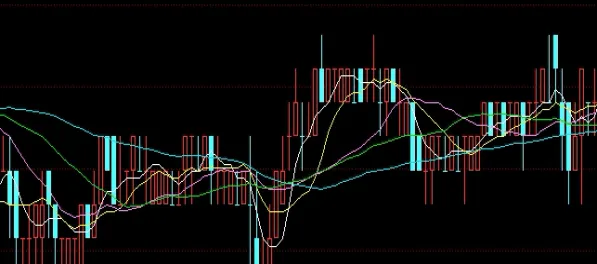
mt4小周期显示大周期指标
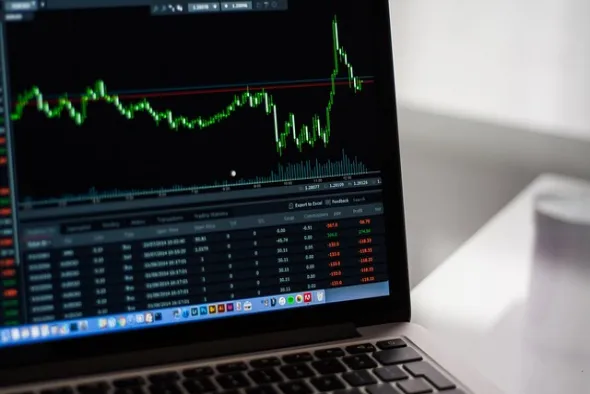
在 MetaTrader 4(MT4)交易平台中,交易者通常使用小周期图表来进行实时交易决策。有时需要结合大周期指标来获得更全面的市场洞察。将指导您如何在 MT4 中小周期图表上显示大周期指标。
为什么在大周期上显示指标?
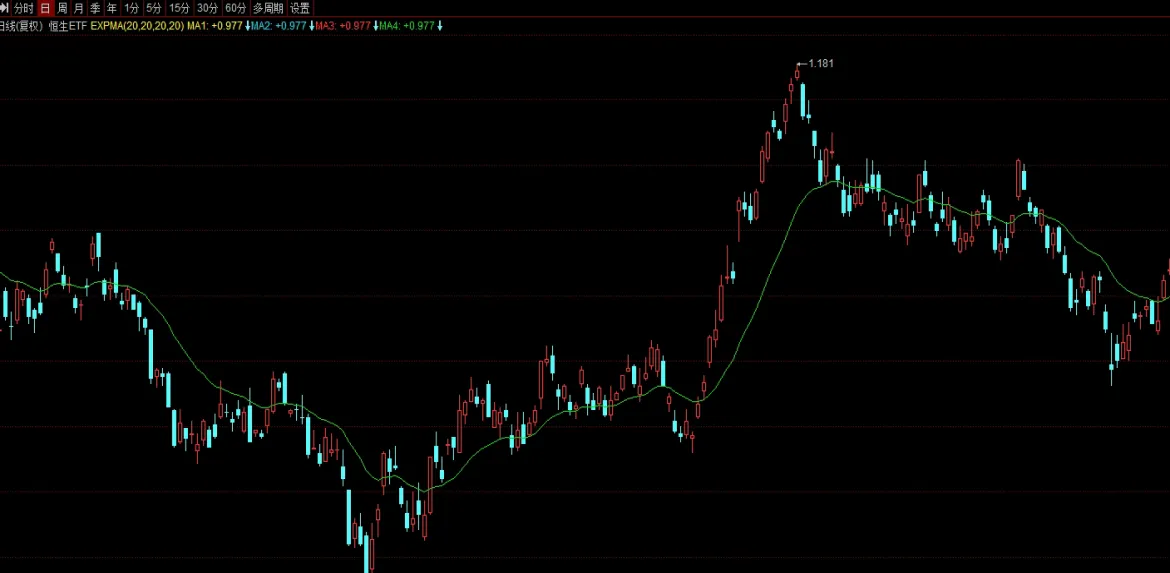
大周期指标提供了不同时间范围内的市场趋势和动能的整体视图。通过结合小周期图表上的大周期指标,交易者可以:
- 识别趋势方向:大周期指标可以突显长期趋势,帮助交易者避免在短期市场波动中做出错误决策。
- 确定支撑和阻力位:大周期指标可以揭示关键支撑和阻力位,这些位在小周期图表上可能不明显。
- 过滤市场噪音:大周期指标可以过滤小周期图表上的市场噪音,让交易者专注于更重要的趋势。

如何在大周期上显示指标?
在 MT4 中,有两种方法可以在小周期图表上显示大周期指标:
方法 1:使用附图指标
- 打开 MT4 并加载您要分析的图表。
- 单击“插入”菜单,然后选择“指标”>“自定义指标”。
- 在“指标”窗口中,找到您要添加到图表的指标。
- 在“输入”选项卡中,找到“时间周期”设置。
- 将时间周期设置为您想要显示指标的大周期。例如,如果您要将日线图上的指标显示在周线图上,请将时间周期设置为 1440(1440 分钟)。
- 单击“确定”按钮以应用更改。
方法 2:使用指标缓冲区
- 在 MT4 中打开自定义指标编辑器(按 F4)。
- 在“指标属性”选项卡中,将“最大缓冲”值设置为大于您想要显示的周期数量。例如,如果您要显示周线图上的指标,请将最大缓冲设置为 52(52 周)。
- 在“指标代码”部分中,使用 iCustom() 函数获取指标值。
- 将时间周期参数设置为您想要显示的周期。
- 使用 ArraySetAsSeries() 函数将指标值绘制到图表上。
示例
例如,假设您想在 15 分钟图上显示周线图上的相对强弱指数 (RSI) 指标。
方法 1:附图指标
- 在输入选项卡中,将时间周期设置为 10080(10080 分钟,即周线图的时间)。
- RSI 指标将在 15 分钟图上显示为周线图。
方法 2:指标缓冲区
- 将最大缓冲设置为 52。
- 在指标代码中,使用 iCustom() 函数获取周线图上的 RSI 值,并将时间周期设置为 1440。
- 使用 ArraySetAsSeries() 函数将 RSI 值绘制到 15 分钟图上。
在 MT4 中小周期图表上显示大周期指标可以提供更全面的市场洞察。通过使用附图指标或指标缓冲区,交易者可以轻松地在小周期图表上叠加大周期指标,从而做出更明智的交易决策。
交易平台中,交易者通常使用小周期图表来进行实时交易决策。有时需要结合大周 […]&desc=在 MetaTrader 4(MT4)交易平台中,交易者通常使用小周期图表来进行实时交易决策。有时需要结合大周 […])
交易平台中,交易者通常使用小周期图表来进行实时交易决策。有时需要结合大周 […])

上一篇
下一篇
相关推荐